ARM设备刷飞牛OS(fnOS)图文教程
本文为ARM设备刷飞牛OS的完整图文教程,涵盖晶晨、瑞芯微两大主流芯片方案,所有图片均采用飞牛官方社区、香蕉派开源站等稳定源,可直接点击访问,适合新手及进阶玩家操作,全程附带详细步骤与风险提示。
一、前置准备与风险提示
- 确认设备兼容性:飞牛OS ARM公测支持瑞芯微 RK3566/RK3568/RK3588、晶晨 S905X3/S922X/S905L3B
等;优先查询官方支持列表https://club.fnnas.com/forum.php?mod=viewthread&tid=55275,避免不兼容设备刷机变砖。
- 必备硬件:
高质量 USB3.0 U盘(≥8GB,避免杂牌,推荐闪迪、金士顿,防止烧录失败)
双公头 USB 线(线刷专用,建议选择质量较好的线材,避免传输中断)
网线(优先有线连接,避免WiFi配置麻烦,提升刷机稳定性)
曲别针/镊子(用于短接设备触点,进入烧录模式) - 软件工具:
镜像写入:BalenaEtcher(跨平台,推荐)https://etcher.balena.io/;Rufus(Windows专用)https://rufus.ie/zh/
晶晨工具:Amlogic USB Burning Tool https://github.com/ophub/amlogic-s9xxx-armbian/releases
瑞芯微工具:AndroidTool+DriverAssitanthttps://www.rockchipfirmware.com/tool
SSH客户端:Tabby/Putty(用于后续固化操作) - 固件下载(官方稳定源):
官方ARM版:https://www.fnnas.com/download-arm
社区版(适配更多设备):https://github.com/ophub/fnnas/releases - 风险须知:刷机会清空设备所有数据,存在变砖风险;仅在官方/可信社区固件范围内操作;全程严禁断电,否则极易导致设备损坏!
二、方案1:晶晨(Amlogic,如斐讯N1、X96 Max+、S905L3B盒子)
- U盘启动+固化
打开 BalenaEtcher 软件,点击“Flash from file”选择下载好的 fnOS ARM 镜像,点击“Select target”选择插入电脑的 U 盘,确认无误后点击“Flash!”开始烧录;烧录完成后,软件会自动校验,校验通过后弹出 U 盘即可。

- 刷入启动底包(旧安卓盒子必做)
老旧安卓盒子需先刷入适配的底包,否则无法识别U盘启动。打开 Amlogic USB Burning Tool,点击左上角“文件”→“导入烧录包”,选择适配设备的底包固件;用曲别针短接盒子的复位/boot点,插入双公头 USB 连接电脑,然后给盒子通电;软件识别到设备后,松开短接工具,点击“开始”烧录,进度条走完提示“烧录成功”后,断开电源

- U盘启动并进入Web初始化
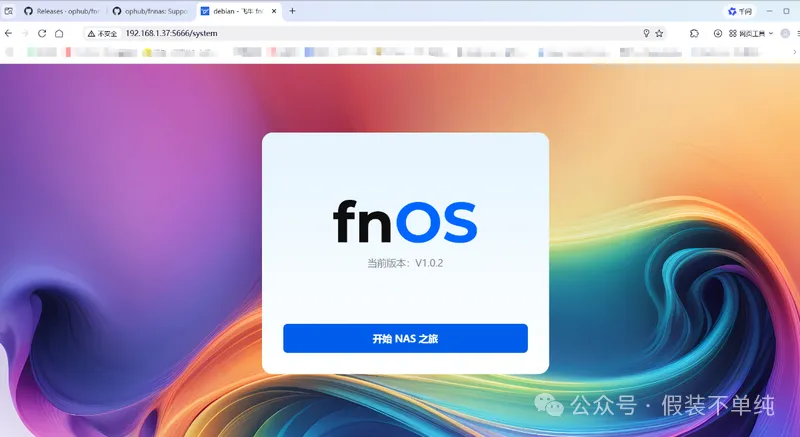
将制作好的启动U盘插入设备,通电开机,部分设备需按遥控器/机身按键(如复位键)选择 U 盘启动;系统启动后会自动获取局域网IP,可登录路由器后台,在“已连接设备”中找到该设备的IP地址;打开浏览器,输入 http://设备IP:5666(飞牛OS V0.8.22及以上版本默认端口,公测阶段也可使用8000端口),进入飞牛OS初始化页面,设置管理员账号和密码,完成基础配置。
- 固化到eMMC(可选但推荐)
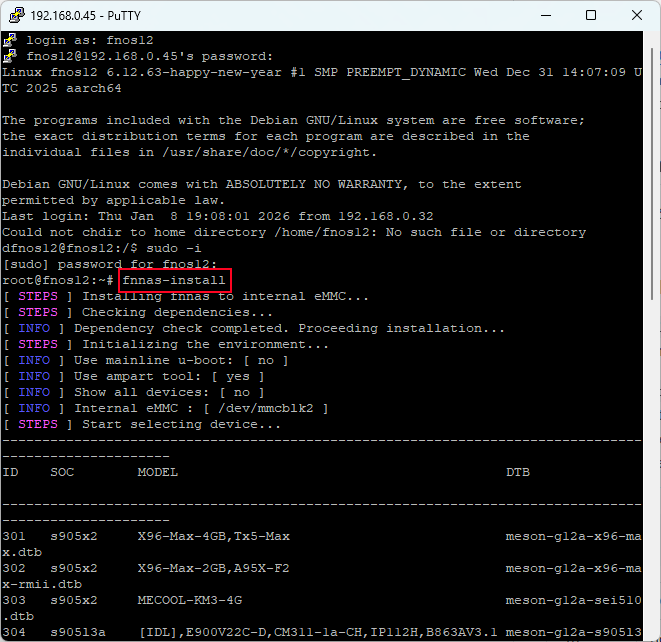
U盘启动仅为临时使用,固化到设备内置eMMC后,可拔出U盘正常使用,稳定性更高。通过 SSH 客户端连接设备(账号密码按镜像说明,社区版多为 root/1234);连接成功后,输入命令 fnnas-install 并回车,按提示选择对应设备的dtb编号,确认写入内置存储;等待进度条完成,提示“成功”后重启设备,拔出 U 盘,系统将从 eMMC 正常启动。
三、方案2:瑞芯微(Rockchip,如网心云OEC、RK3568开发板)Maskrom线刷
- 安装驱动
解压 DriverAssitant 工具包,运行 DriverInstall.exe,点击“安装/重装驱动”,等待驱动安装完成;安装后重启电脑,确保电脑能正常识别 Maskrom 设备(后续短接后会提示)。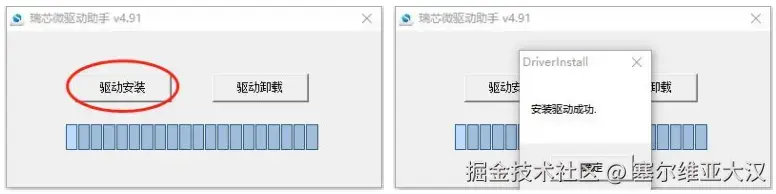
- 进入 Maskrom 模式
先断开设备所有电源;用镊子短接主板上的 Boot0(或eMMC D0)与 GND 触点(具体位置可参考设备说明书或飞牛社区设备适配帖);保持短接状态,插入双公头 USB 连接电脑,再给设备通电;等待2-3秒,电脑提示“发现 Maskrom 设备”后,松开镊子,设备成功进入烧录模式。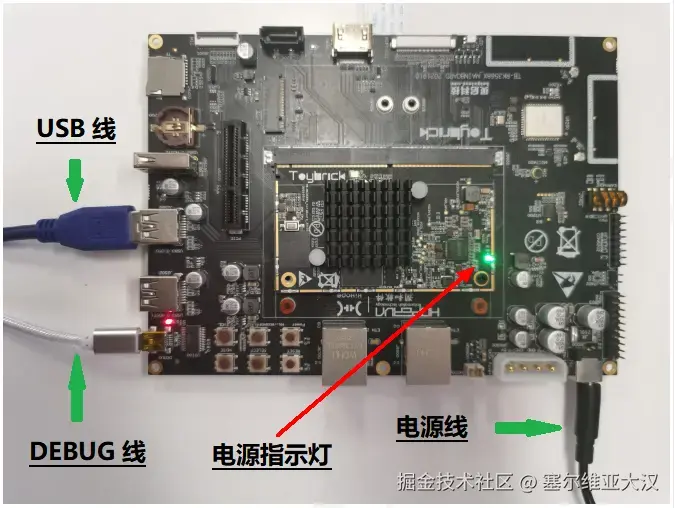
- 线刷固件
打开 AndroidTool 软件,切换到“下载镜像”选项卡;点击“导入”,分别选择对应设备的 loader 文件(如 rk3566_loader_v1.25.113.bin)与飞牛OS镜像文件;勾选“强制按地址写”,确认路径无误后,点击“执行”,开始线刷;进度条走到100%,提示“下载成功”,即完成固件刷入。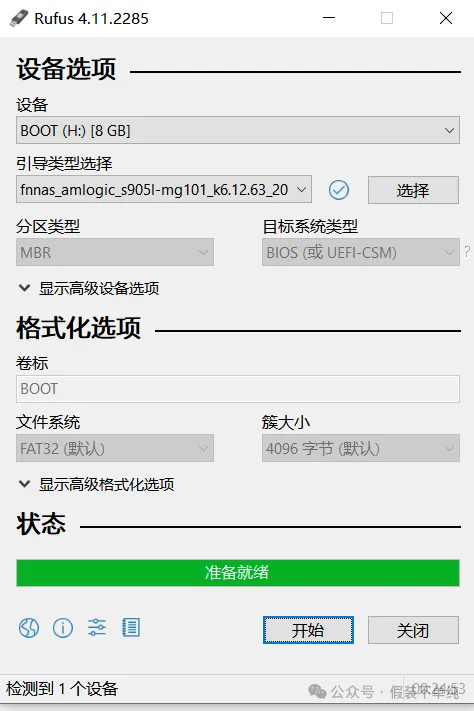
- 启动与初始化
断开设备与电脑的USB连接,移除短接工具,重新给设备通电;设备会自动启动并加载飞牛OS,首次启动时间较长(约3-5分钟);启动完成后,通过路由器后台找到设备IP,访问 http://IP:5666,完成管理员账号设置、网络配置等初始化操作。
五、常见问题排查(图片无法访问/刷机失败)
- 图片无法访问:直接复制图片链接到浏览器地址栏打开,若仍无法访问,刷新页面或切换浏览器(推荐Chrome/Edge);飞牛社区源图片需确保网络正常,无需科学上网。
- U盘启动失败:换 USB2.0 接口;重新用BalenaEtcher制作镜像(勾选校验);检查设备树(dtb)是否匹配设备型号。
- 无法进入 Maskrom:确认短接点位置正确;更换双公头 USB 线;重新安装瑞芯微驱动,重启电脑后重试。
- 固化失败:卸载所有外接硬盘;用 sudo fdisk -l 确认 eMMC 路径;重新执行 fnnas-install
命令,选择正确的dtb编号。 - IP找不到:用路由器后台查看已连接设备;接显示器,查看系统启动时输出的IP地址。
最后更新于 2026-03-14 11:32:55 并被添加「飞牛os ARM 刷飞牛」标签,已有 4840 位童鞋阅读过。
本站使用「署名 4.0 国际」创作共享协议,可自由转载、引用,但需署名作者且注明文章出处